Gripper Controller 问题解决指南
常见问题排查 - 软件与硬件故障快速定位与修复
简体中文 | English | 技术支持:support@genrobot.ai
问题列表
| 类型 | 问题 | 建议处理 |
|---|---|---|
| 软件 | 夹爪目标值给 0 后无法完全闭合 | 确认初始校准正常完成 |
| 软件 | encoder feedback 不稳定,长时间反馈值不变 | 重新上电并完成初始校准 |
| 软件 | 串口识别不到 | 移除 brltty 后重启 |
| 软件 | 夹爪反馈值为 -66.66 | 解除结构卡滞 |
| 软件 | 夹爪开合不能控制,反馈值为 0 或错误码 -6.6 | 插紧 24V 电机供电口 |
| 软件 | V4 相机帧率减半 | 升级相机固件 |
| 软件 | 640×480 分辨率下图像有明显波浪锯齿伪影 | 升级相机固件 |
| 软件 | 装上触觉夹爪之后总是重启 | 将控制频率调整为 30 Hz |
| 软件 | 距离精度不准确 | 检查虚位并重新初始化 |
| 软件 | 触觉数据为什么要从 224 点扩展到 50×10 图像 | 还原传感器原始空间布局,便于可视化与后续处理 |
| 软件 | 触觉夹爪初始化后无法闭合 | 使用普通夹爪完成初始校准,再切换触觉夹爪并在 SDK 中启用 |
| 软件 | 电机重新上电后夹爪无法控制 | 24V 断电后等待至少 3 秒再重新上电 |
| 硬件 | 通电能掰得动夹爪 | 返修或远程指导修复 |
| 硬件 | 夹爪上电,一端可以动 | 拧紧前盖螺丝或返修 |
1. 软件问题
1.1 夹爪目标值给 0 后无法完全闭合
现象
将夹爪目标值设为 0 后,夹爪仍无法完全闭合。
原因
- 夹爪出现虚位。
- 初始校准未正常完成,零位与机械闭合位置不一致。
解决步骤
- 拆开前壳,将连杆相关螺丝拧紧,排除夹爪虚位。
- 首次发送控制指令前,确认夹爪中间无物块,避免影响零位识别。
- 启动 SDK 后发送首次控制指令,夹爪会自动执行 初始校准:先闭合到零位,再自动张开。
- 初始校准过程中,夹爪反馈会显示校准码
-66.66,属于正常现象;待校准完成后再发送目标值0进行闭合测试。
验证
初始校准完成后,反馈值应恢复为正常距离值,并且发送目标值 0 时夹爪可以闭合到零位。
1.2 encoder feedback 不稳定,长时间反馈值不变
现象
encoder feedback 数值不稳定,或长时间保持不变。
原因
电机或 USB 口单独断电后再上电,会出现此现象。
解决步骤
1. 重新上电
每次断电后,需将 电机供电口 和 USB 口 都重新上电。
2. 初始校准
重新上电前,确认夹爪中间无物块。启动 SDK 后发送首次控制指令,夹爪会自动执行初始校准:先闭合到零位,再自动张开。
电机断电重启后需要重新完成初始校准。校准过程中夹爪反馈可能显示
-66.66,待校准完成后再进行控制。 验证
初始校准完成后,encoder feedback 应随夹爪开合实时变化。
1.3 串口识别不到
现象
系统无法识别夹爪对应的串口设备。
原因
brltty 服务占用串口,导致设备被拦截。
解决步骤
sudo apt remove brltty
sudo reboot
验证
重启后,串口设备应出现在 ls /dev/tty* 或 SDK 设备列表中。
1.4 夹爪反馈值为 -66.66
现象
设备刚启动时,夹爪反馈值可能会短暂显示为 -66.66,这是夹爪上电自检过程中的正常现象,通常约 1 秒后会恢复正常。
如果反馈值长时间保持为 -66.66,且无法正常读取位置,则需要按下方步骤处理。
原因
长时间保持 -66.66 通常表示电机或夹爪结构存在卡滞,encoder 无法完成正常的上电校准。
解决步骤
用手将夹爪向 张开方向 轻轻掰动,解除电机或结构卡滞。
验证
解除卡滞后,反馈值应恢复为正常范围,并随夹爪开合实时变化。
1.5 夹爪开合不能控制,反馈值为 0 或错误码 -6.6
现象
夹爪反馈值为 0,或新版 SDK 提示电机未上电错误码 -6.6,夹爪开合无法通过指令控制;同时电机没有保持力,夹爪可以被手动掰动。
原因
通常是 24V 电机供电没有供好,例如供电口未插紧或供电线接触不良。相机由 USB 口供电,而 24V 只给电机供电,因此电机供电异常时,相机仍可能正常识别和出图,但电机无法响应控制。
解决步骤
检查并插紧 24V 供电口,确认电源适配器和供电线连接可靠。必要时重新上电。
验证
24V 电机供电恢复后,电机应有保持力,夹爪不能再被轻易掰动;发送开合指令时,反馈值应随夹爪运动正常变化。
1.6 V4 相机帧率减半
现象
V4 版本相机实际帧率约为预期值的一半,最高支持 30 fps。
原因
V4 版本为增加曝光时间,主动将帧率减半,因此无法达到 60 fps。
解决步骤
该问题可通过相机固件更新解决,详见 3. 相机固件更新。
验证
固件升级后,使用测速工具验证相机可达到 60 fps。
1.7 640×480 分辨率下图像有明显波浪锯齿伪影
现象
在 640×480 分辨率下,图像出现明显波浪状锯齿伪影。
原因
旧版固件在该分辨率下的图像处理存在已知问题,可通过第二版相机固件修复。
解决步骤
该问题可通过相机固件更新解决,详见 3. 相机固件更新。
验证
升级修复固件后,640×480 分辨率下伪影应消失或明显减轻。
1.8 装上触觉夹爪之后总是重启
现象
安装触觉夹爪后,设备频繁自动重启。
原因
默认控制频率过高导致系统不稳定。
解决步骤
装上触觉夹爪后,将 控制频率调整为 30 Hz。
验证
调整频率后,设备应稳定运行,不再异常重启。
1.9 距离精度不准确
现象
夹爪距离反馈与真实距离存在不稳定偏差。
原因
使用过程中,在电机上电使能的情况下晃动夹爪,会产生虚位。
解决步骤
若确认存在虚位,需拆开前壳将连杆螺丝拧紧。
验证
拧紧螺丝并重新初始化后,距离反馈应趋于稳定。
1.10 触觉数据为什么要从 224 点扩展到 50×10 图像
问题
为什么不直接使用读取到的 224 个触觉采样点,而是先扩展为 448 个点,再映射到 50×10 的图像中?
原因
触觉传感器物理阵列原本包含 500 个采样位置。受读取速度和实时性限制,设备实际读取时会将采样点压缩到 224 个,以降低数据传输和处理开销。
说明
后续进行触觉图像显示、算法处理或与传感器物理位置对应时,需要尽量恢复原始传感器阵列的空间布局。因此会先将 224 个采样点扩展到更接近原始阵列的数据形态,再映射到 50×10 的触觉图像中。这样做不是为了增加新的测量信息,而是为了让可视化结果和后续处理更接近传感器本来的物理排布。
1.11 触觉夹爪初始化后无法闭合
现象
安装触觉夹爪后进行初始校准,校准结束后触觉夹爪无法正常闭合。
原因
初始校准用于确认基础夹爪的零位和机械闭合位置,建议基于普通夹爪完成。触觉夹爪是在普通夹爪结构基础上增加触觉组件,并在 SDK 中通过 tactile_gripper 等配置进行距离 offset 适配;如果直接安装触觉夹爪后进行初始校准,可能导致零位与实际触觉夹爪闭合位置不一致。
解决步骤
- 更换为普通夹爪。
- 重新启动 SDK 并发送首次控制指令,让夹爪自动完成初始校准,确认普通夹爪可正常闭合。
- 再更换为触觉夹爪,并在 SDK 中按触觉夹爪配置启用
tactile_gripper。 - 使用触觉夹爪进行后续控制和调试。
触觉夹爪不需要单独作为基础夹爪进行初始校准。触觉夹爪的闭合距离差异由 SDK 配置中的 offset 进行适配。
验证
切换到触觉夹爪并启用对应 SDK 配置后,夹爪应可按目标距离正常开合,闭合位置不再异常偏移。
1.12 电机重新上电后夹爪无法控制
现象
24V 电机供电断开后立即重新上电,夹爪无法通过指令控制。
原因
电机内部存在储能电容。24V 供电断开后,电机驱动并不会立即完全断电;如果在电容尚未充分放电时重新接入 24V,驱动状态可能异常,导致夹爪暂时无法控制。
解决步骤
- 断开 24V 电机供电。
- 等待至少 3 秒,确保电机驱动内部电容充分放电。
- 重新接入 24V 电机供电。
- 如仍无法控制,同时重新插拔 USB 并重新启动 SDK。
避免快速反复插拔 24V 电机供电。每次断开 24V 后,建议等待至少 3 秒 再重新上电。
验证
重新上电后,发送夹爪开合指令,夹爪应能正常响应,反馈值应随夹爪运动变化。
2. 硬件问题
2.1 通电能掰得动夹爪
现象
夹爪通电状态下,仍可用外力掰动。
原因
丝杆顶死松动,电机无法控制夹爪。
解决步骤
返修或联系技术支持寻求远程指导修复。
远程指导修复可参考下方图片步骤:
最终需求:
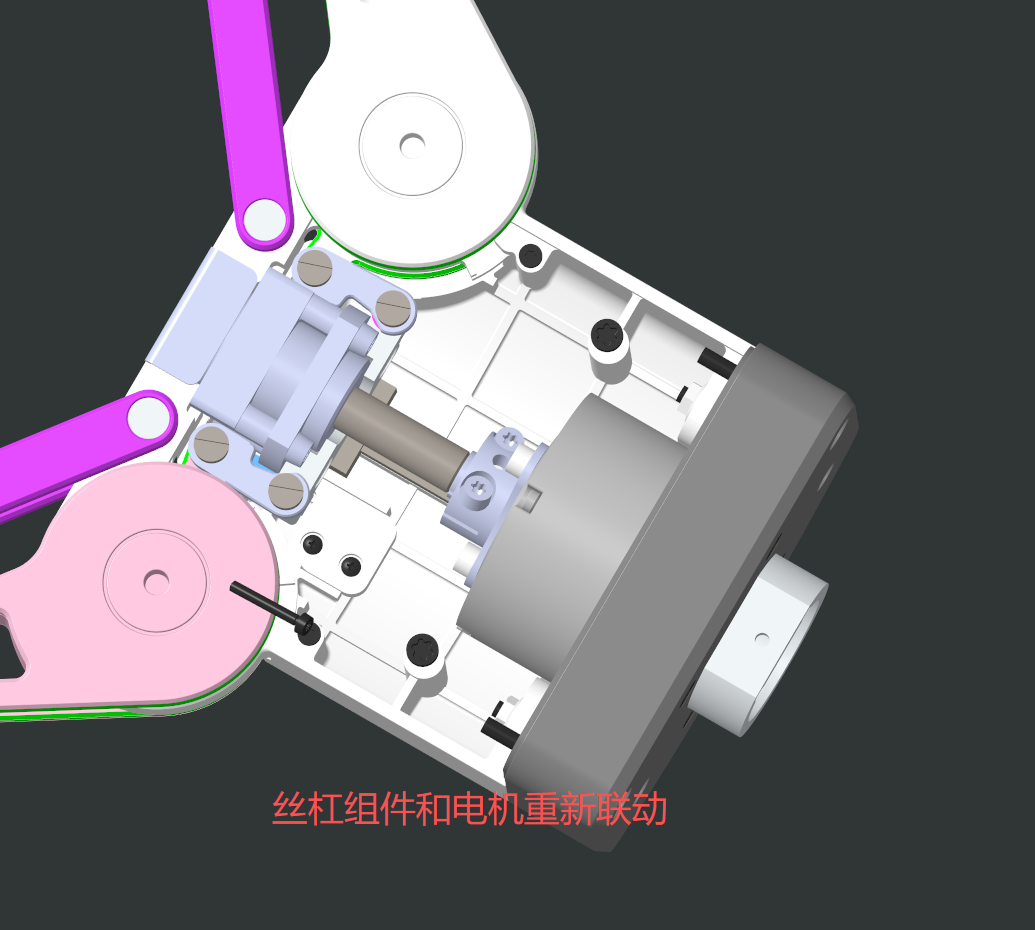
处理步骤:
步骤 1
拧紧销钉。
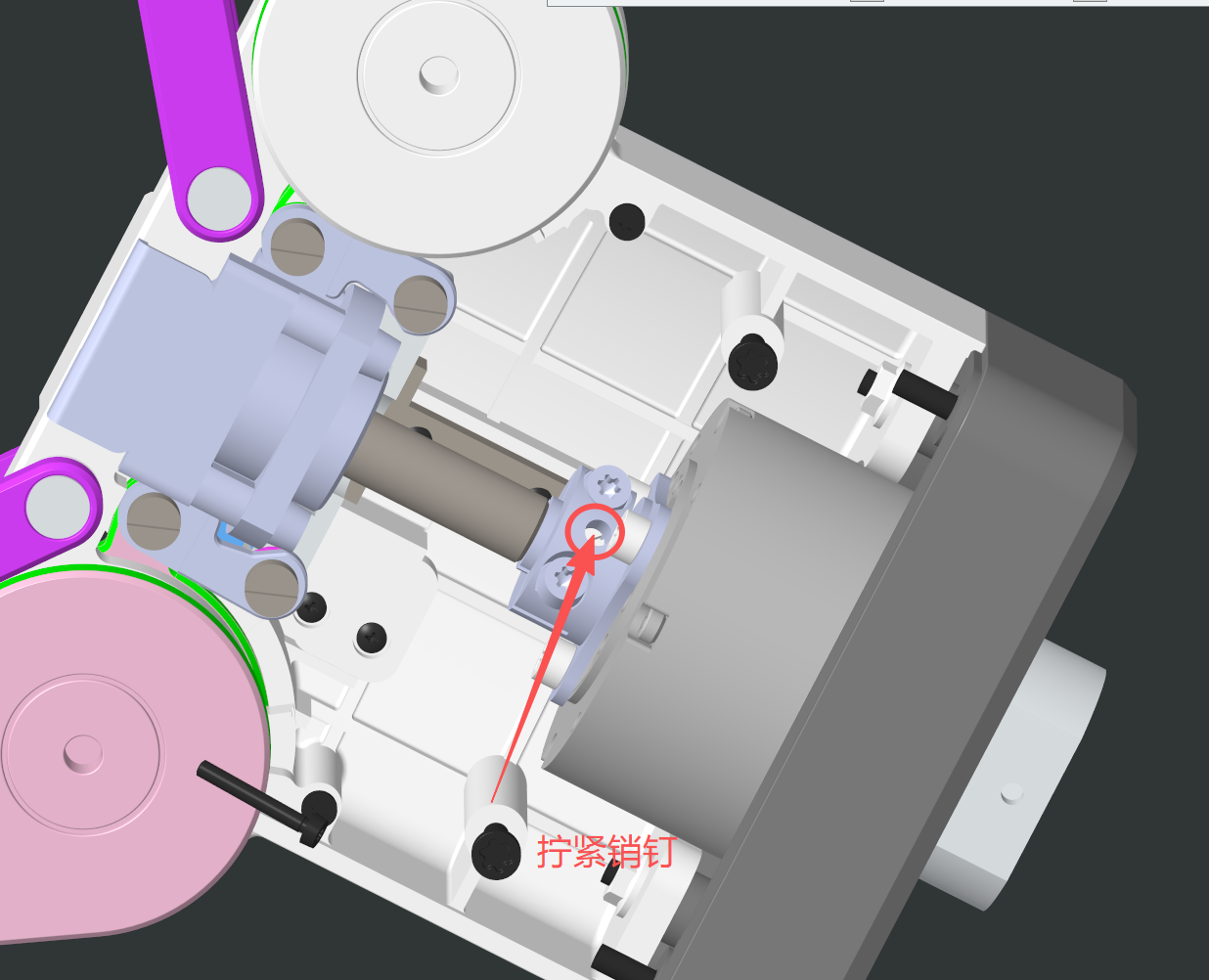
步骤 2
紧固抱紧螺钉。
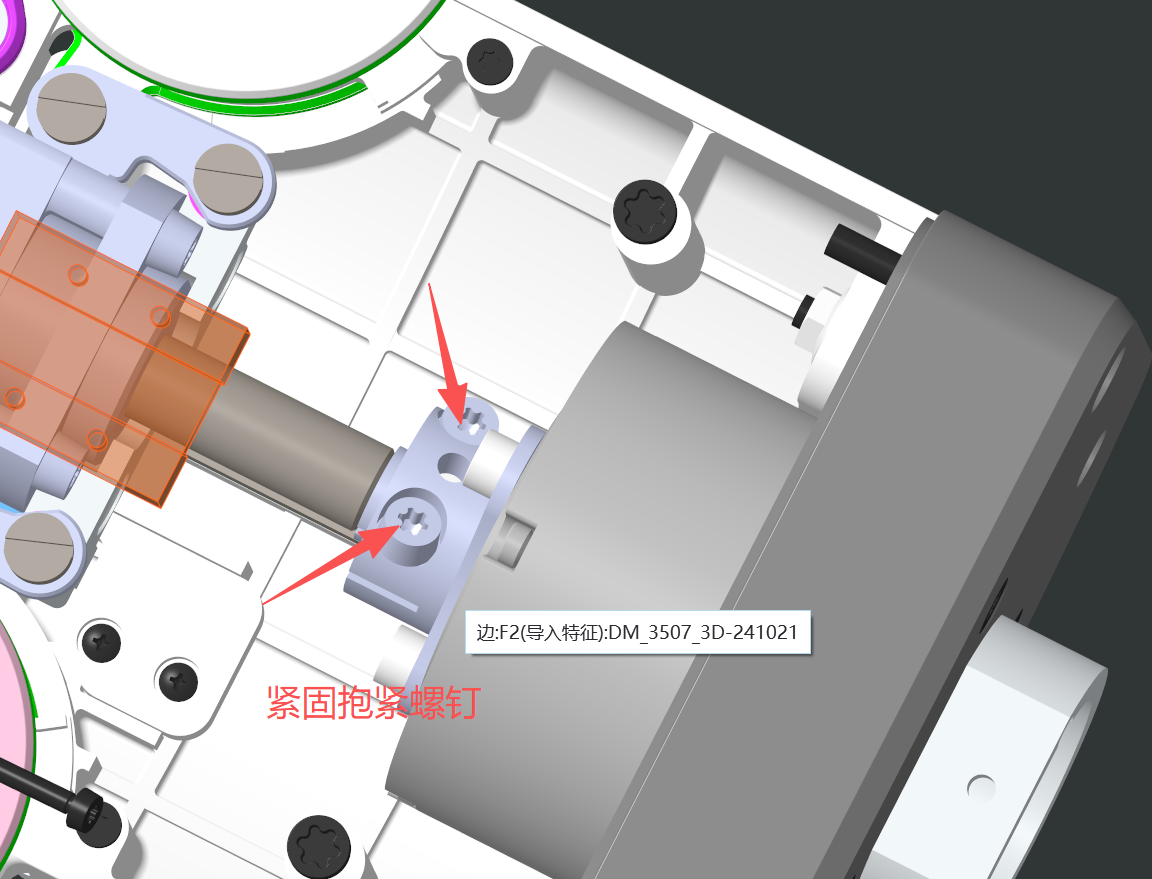
步骤 3
紧固三颗电机支架固定螺钉。
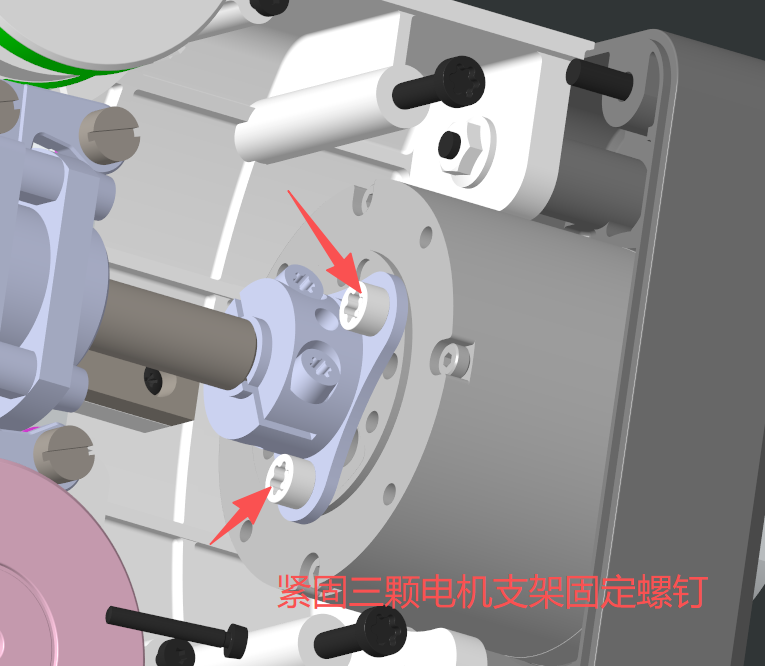
检查后完成后续组装。
验证
修复后,通电状态下夹爪应无法被外力轻易掰动。
2.2 夹爪上电,一端可以动
现象
夹爪上电后,仅一侧指爪可正常运动,另一侧无响应。
原因
连杆松动或断裂,导致传动失效。
解决步骤
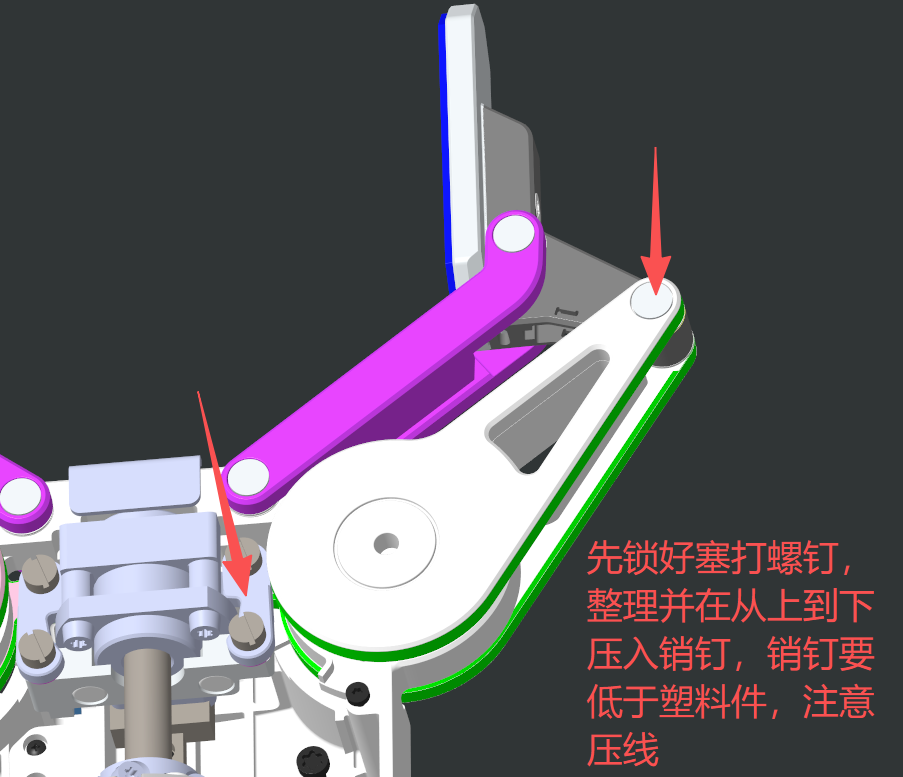
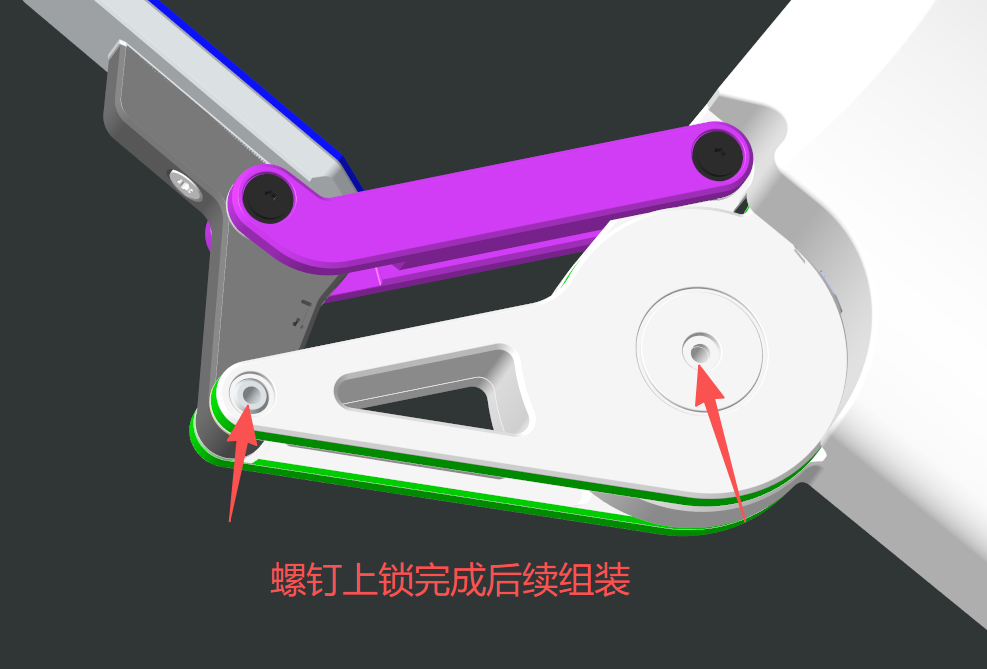
- 拆开前盖,螺丝掉了拧紧即可。
- 如果是断裂,则需要返修。
远程指导修复可参考下方图片步骤:
最终需求:
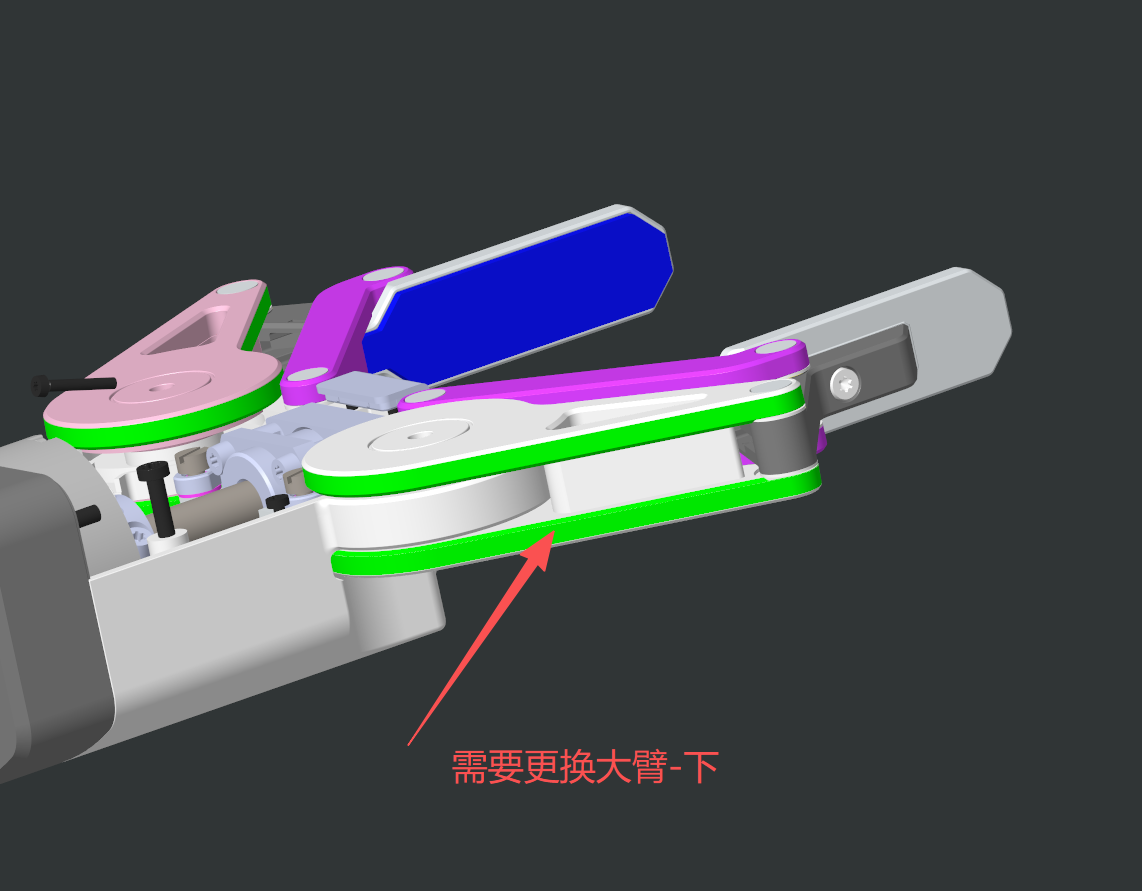
处理步骤:
步骤 1
解锁两颗螺钉。
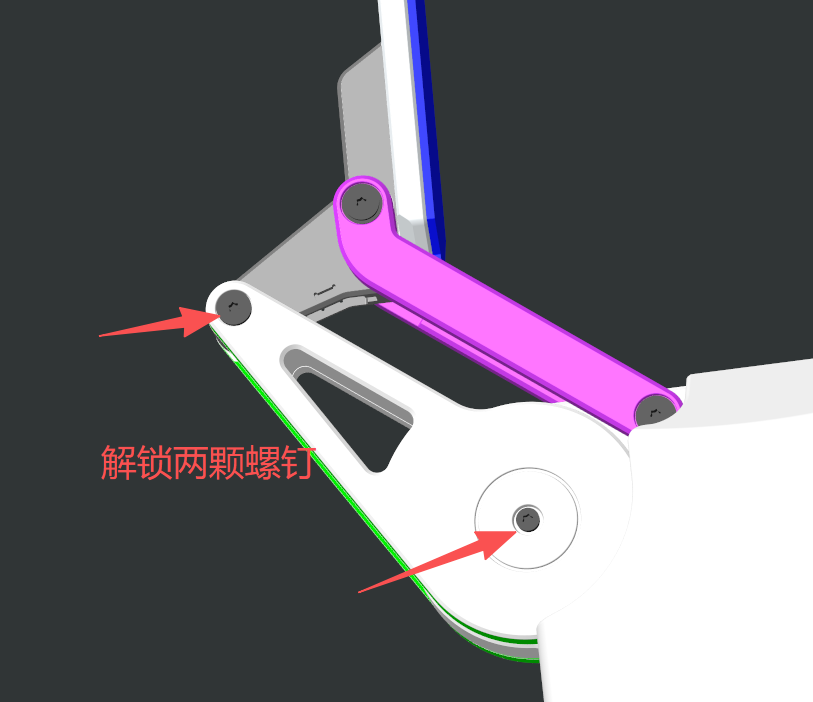
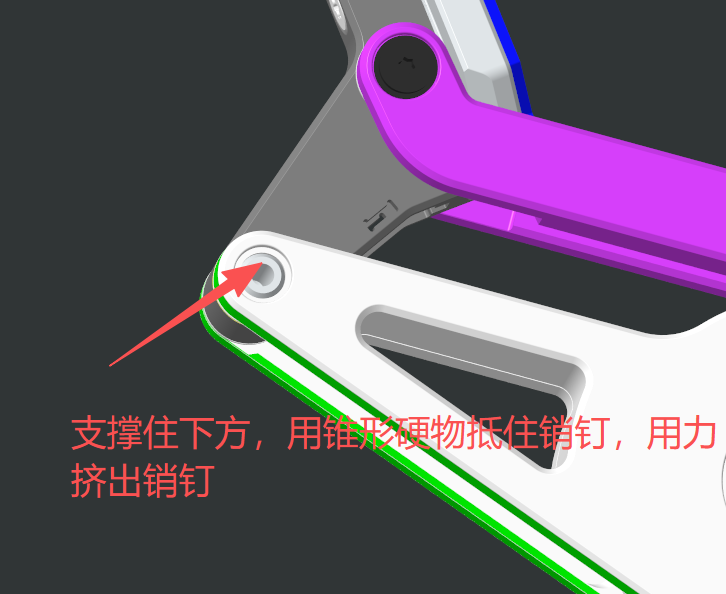
步骤 2
支撑下方,用钝形硬物抵住销钉并挤出。
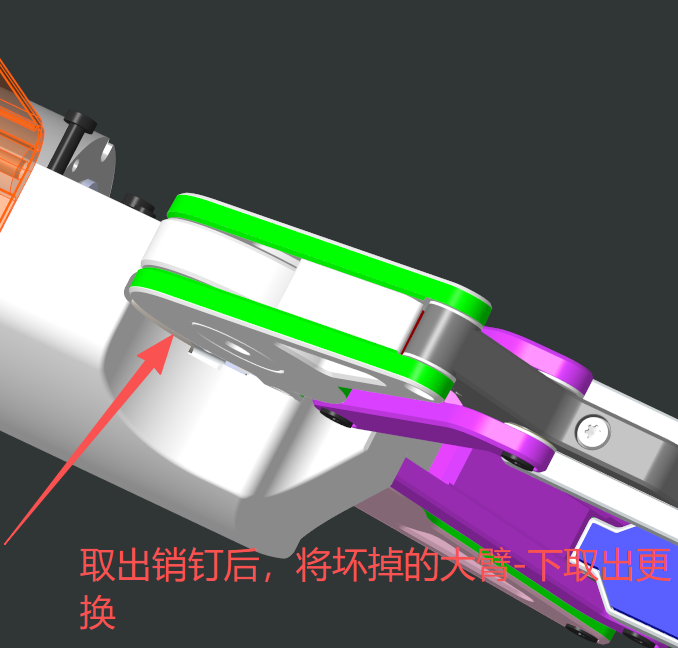
步骤 3
取出销钉后,将损坏的大臂取出更换。
步骤 4
先锁好塞打螺钉,再从上到下压入销钉,注意压线。
步骤 5
螺钉上锁完成后继续组装。
验证
修复后,两侧指爪应同步开合。
3. 相机固件更新
本章节用于处理 Gripper Controller V4 相机相关问题。请根据故障现象选择对应固件版本,并按顺序完成中间相机和两侧相机烧录。
3.1 适用问题
| 问题 | 适用产品版本 | 推荐处理 |
|---|---|---|
| 1.6 V4 相机帧率减半 | Gripper Controller V4 | 使用第一版固件,增加 60 fps 配置。 |
| 1.7 640×480 分辨率下图像有明显波浪锯齿伪影 | Gripper Controller V4 | 使用第二版固件,修复 640×480 锯齿残影。 |
3.2 使用环境与烧录顺序
| 项目 | 要求 |
|---|---|
| 操作系统 | Windows 电脑 |
| 连接方式 | 使用 USB 线连接 Gripper Controller 和电脑 |
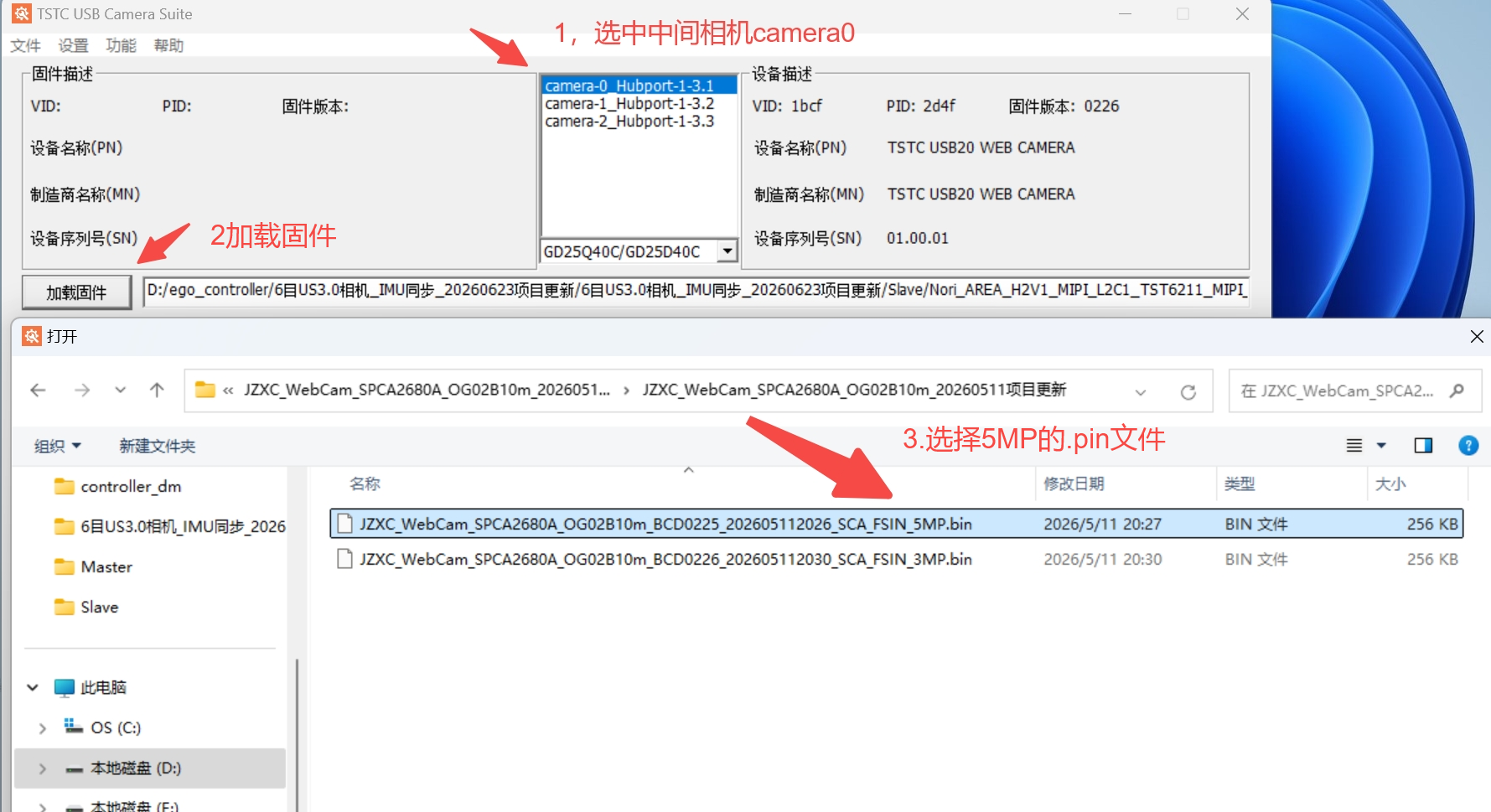
| 烧录顺序 | 先烧录中间相机(camera0),再烧录两侧相机(camera1、camera2) |
3.3 固件版本说明
第一版固件更新
| 项目 | 说明 |
|---|---|
| 更新原因 | V4 版本相机实际帧率为预期值的一半,最高支持 30 fps,是为了增加曝光时间。 |
| 版本介绍 | 增加相机 60 fps 配置。 |
| 适用产品版本 | Gripper Controller V4 |
| 适用问题 | 1.6 V4 相机帧率减半 |
| 相机位置 | 固件文件 |
|---|---|
| 中间相机(camera0) | JZXC_WebCam_SPCA2680A_OG02B10m_BCD0225_202605112026_SCA_FSIN_5MP.bin |
| 两侧相机(camera1、camera2) | JZXC_WebCam_SPCA2680A_OG02B10m_BCD0226_202605112030_SCA_FSIN_3MP.bin |
第二版固件更新
| 项目 | 说明 |
|---|---|
| 更新原因 | 640×480 分辨率下有锯齿残影。 |
| 版本介绍 | 第二版固件基于第一版固件更新,保留 60 fps 配置;旧固件 640×480 是通过 sensor binning 模式输出的,第二版改为 Full Size 输出模式,通过 ISP 从 1600×1296 scale down 后输出。 |
| 适用产品版本 | Gripper Controller V4 |
| 适用问题 | 1.7 640×480 分辨率下图像有明显波浪锯齿伪影 |
| 相机位置 | 固件文件 |
|---|---|
| 中间相机(camera0) | JZXC_WebCam_SPCA2680A_OG02B10m_BCD0232_202607061313_SCA_FSIN_5MP.bin |
| 两侧相机(camera1、camera2) | JZXC_WebCam_SPCA2680A_OG02B10m_BCD0233_202607061315_SCA_FSIN_3MP.bin |
3.4 工具下载
| 工具 | 说明 | 文件 |
|---|---|---|
| 固件下载工具 | 用于烧录相机固件 | TSTC_USB_Camera_Suite_Install_Package_Ver26.03.16.03.14.00.exe |
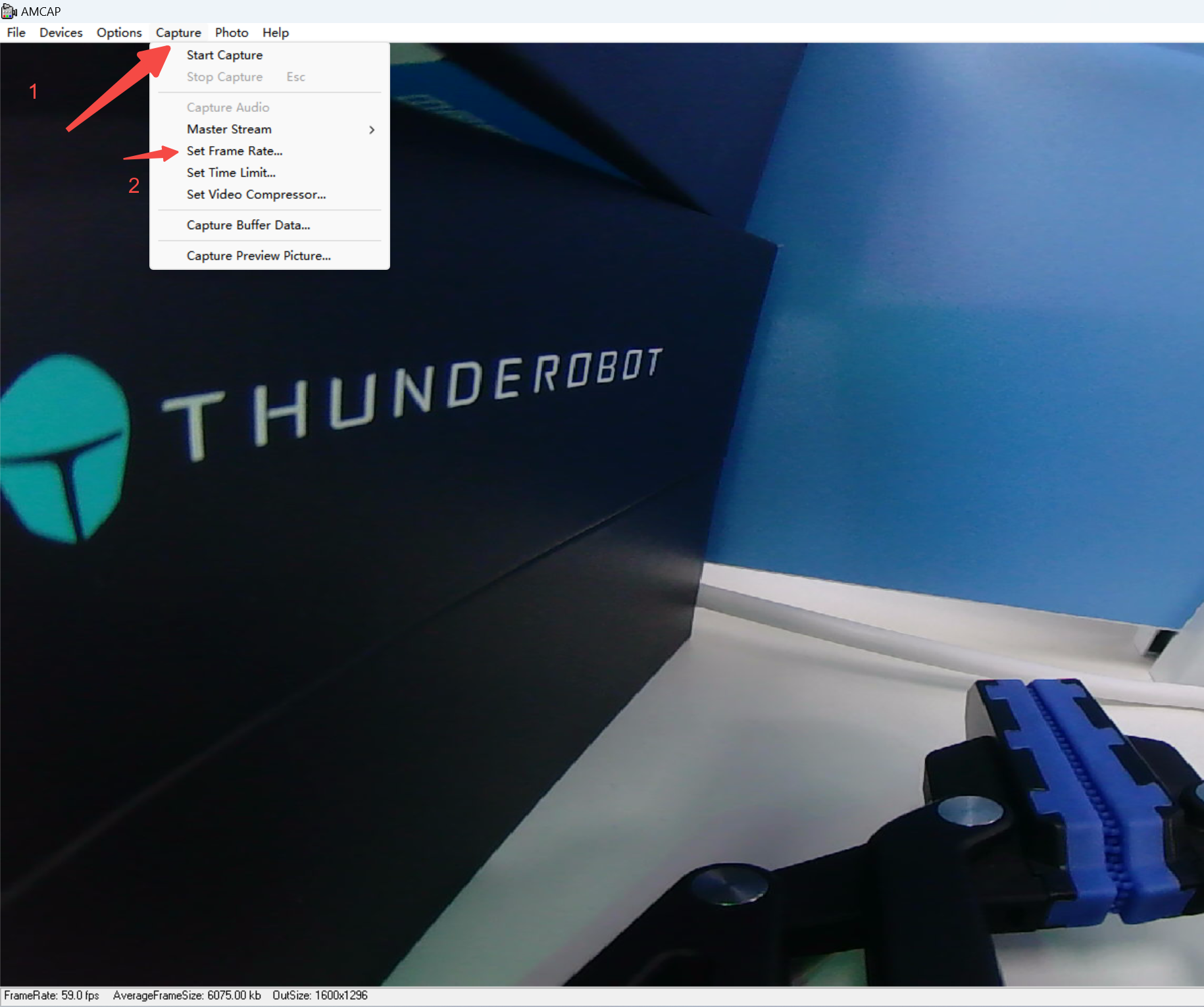
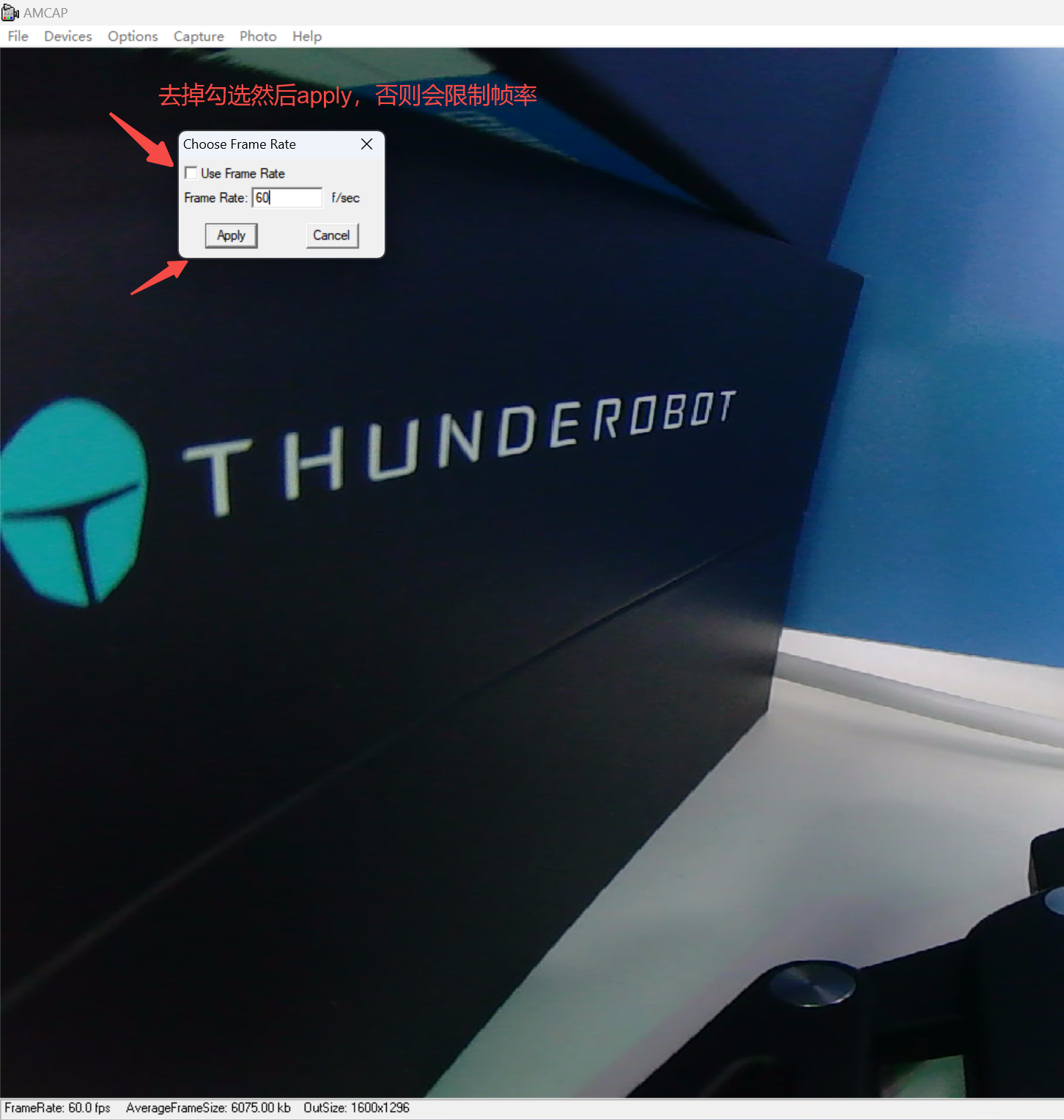
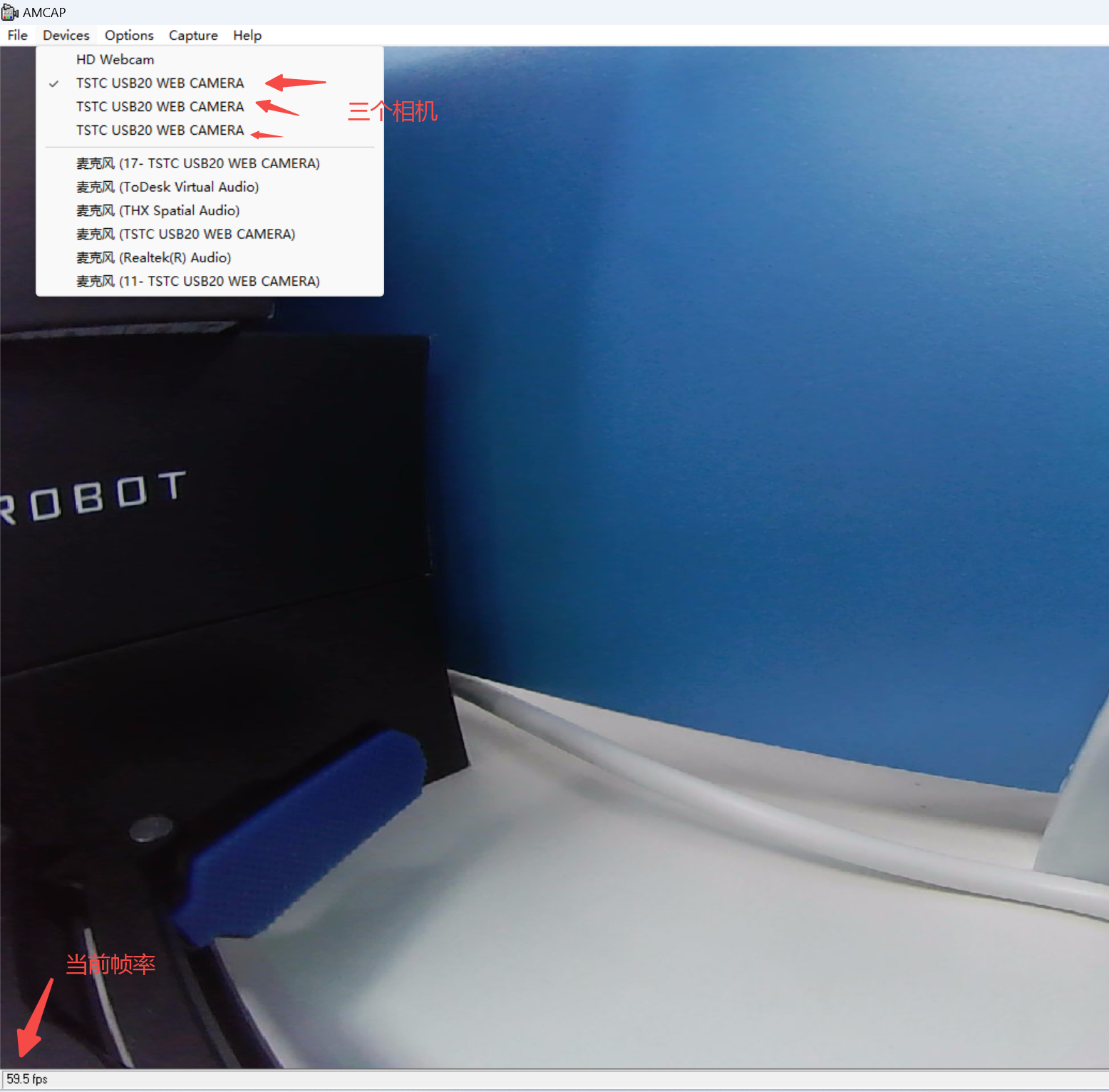
| 帧率测试工具 | 用于验证 60 fps | amcap v3.0.9.exe |
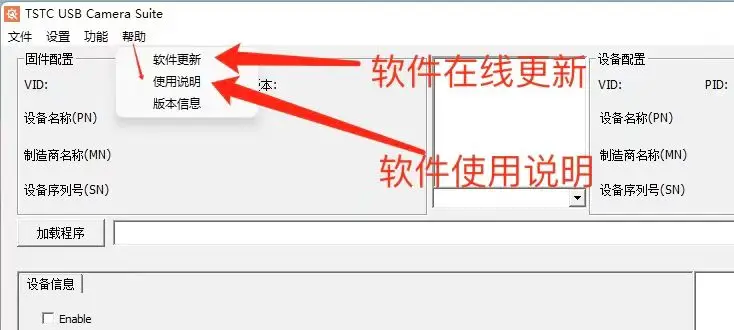
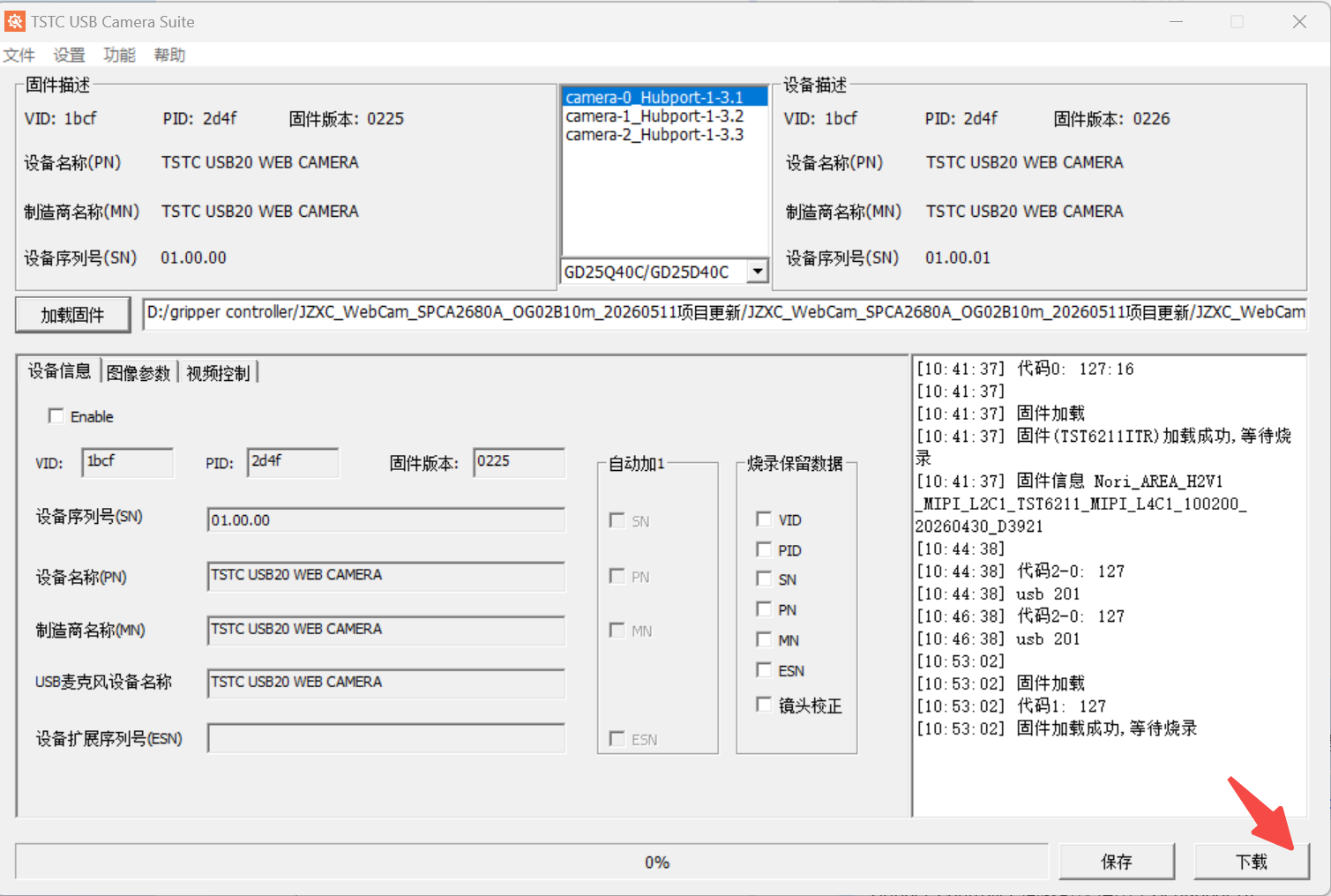
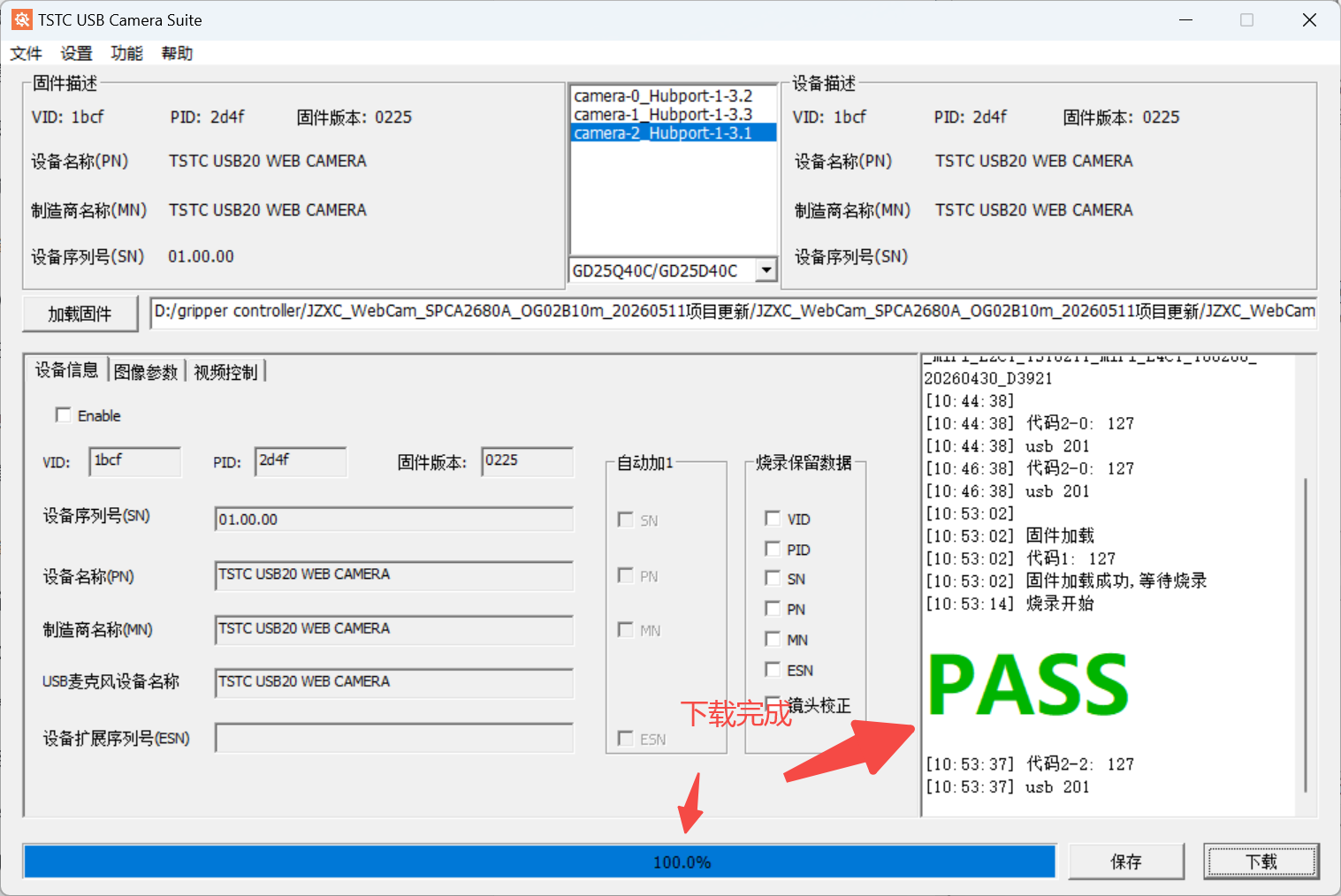
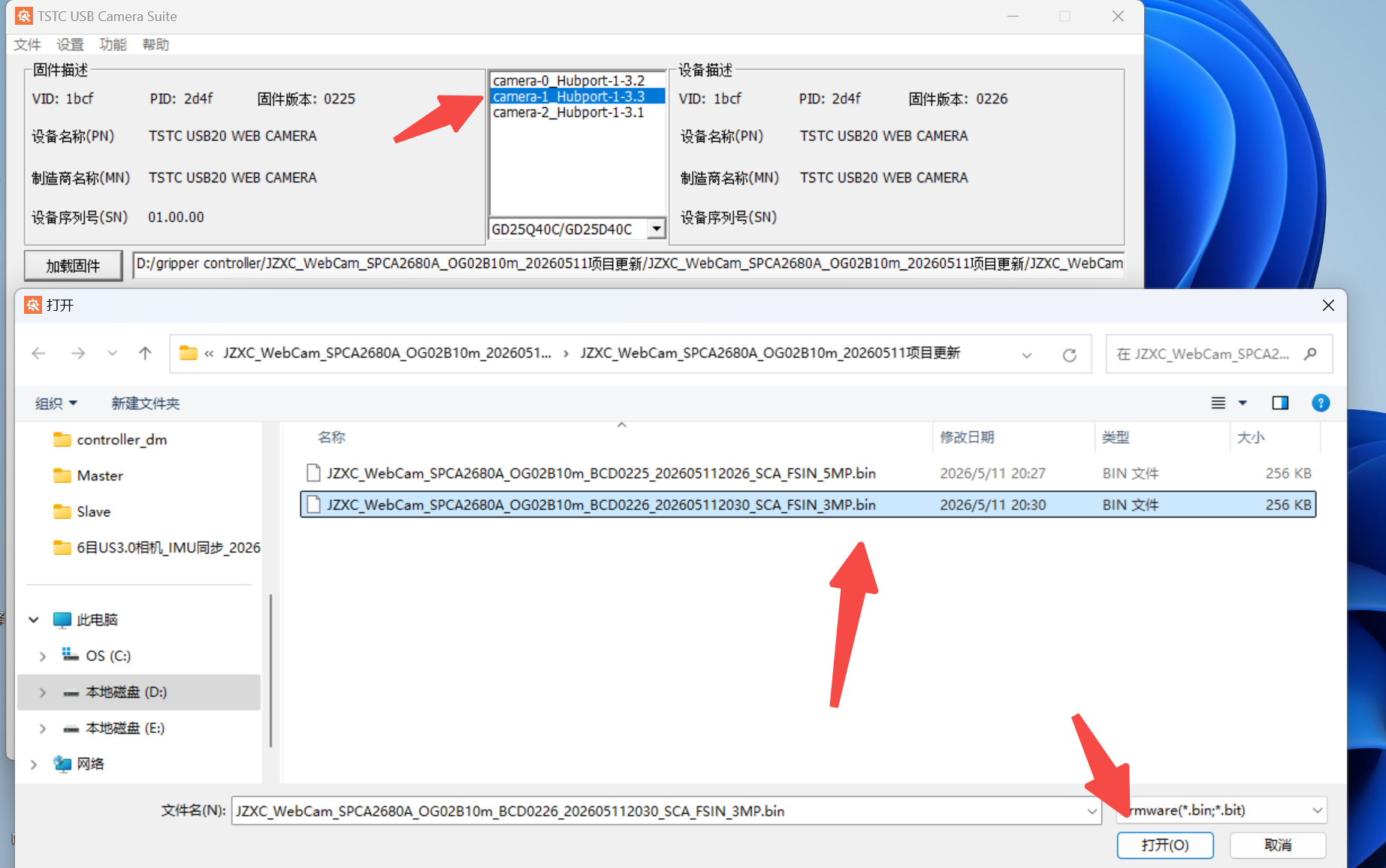
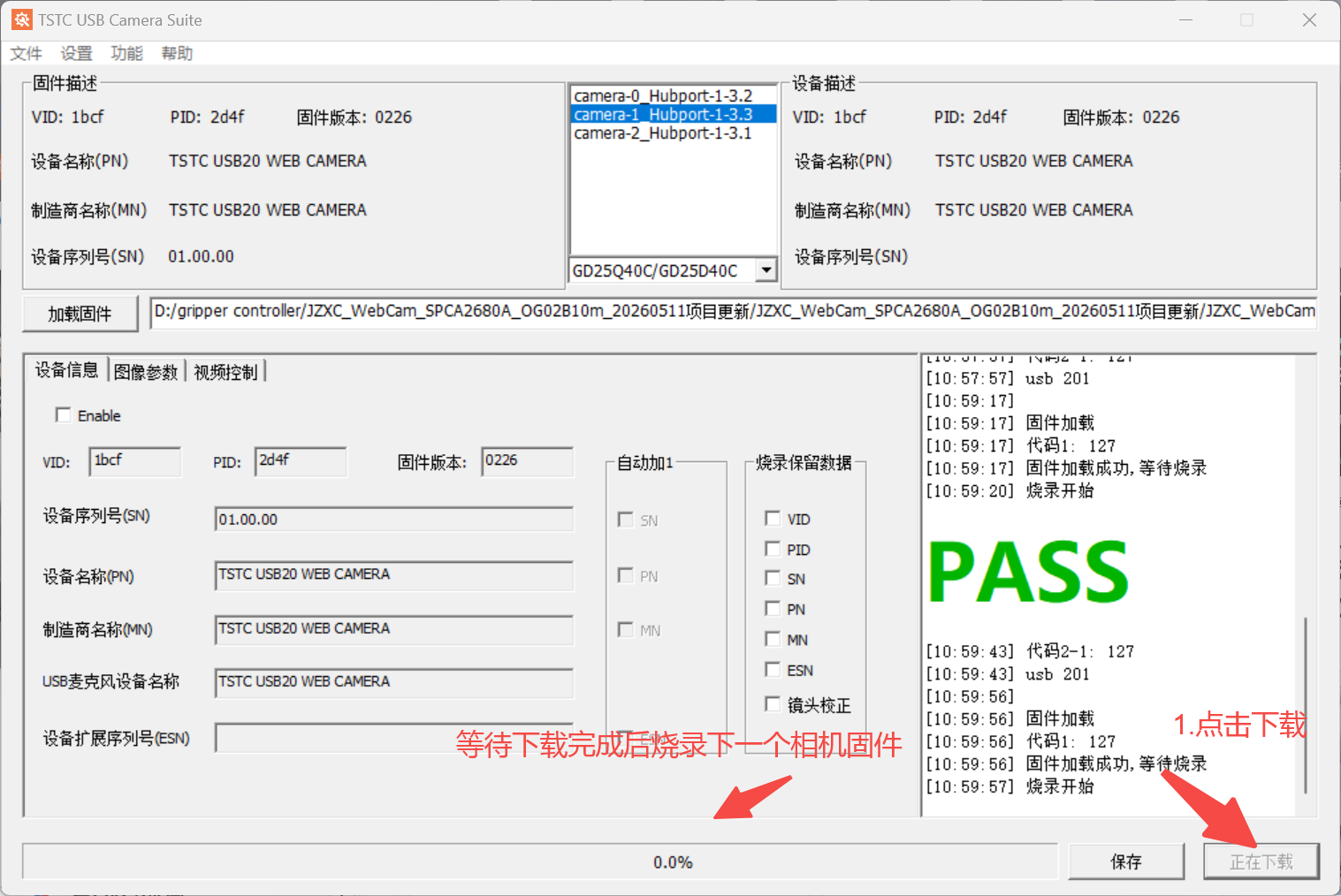
3.5 烧录工具操作说明
按下图选择设备、固件文件并执行烧录。图片可点击放大查看。
3.6 中间相机固件下载步骤
中间相机对应 camera0,请根据所选固件版本选择中间相机固件文件。
3.7 两侧相机固件下载步骤
两侧相机对应 camera1 和 camera2,两侧相机使用同一个侧边相机固件文件。
3.8 60 fps 验证
烧录完成后,先取消帧率限制,再使用帧率测试工具验证 60 fps。
4. 仍未解决?
若以上步骤无法解决您的问题,请联系 support@genrobot.ai,并提供:
- 问题编号与现象描述
- 复现步骤
- 使用的 SDK 版本(ROS / Python)
- 相关命令输出或日志