简体中文 | English
双手采集数据指南V2.0
双手设备采集 V2.0 主要通过 SUB-1G 无线频段配对进行数据采集。
注意事项
- 每次开机后,双手任务需要手动设置 RF 同步配置,完成配置后即可开始采集操作。
- 当多组设备在同一区域工作时,同一组设备需要使用相同的频段和同步字;不同组设备需要区分不同频段和同步字,避免串频。
- 确认配置成功后,回到主界面需查看页面上方是否有对应的左右手夹爪图标,并确认显示信号强度条。
- 实际采集时,触发开始录制后,双设备需平行共视前方并静止约 3 秒,再开始操作;录制结束时建议回到共同视野区域。
- 配对成功后,仅支持主机控制双设备开始和结束录制。录制前请确认 SD 卡已插入设备并且能正常识别。
1. 如何在界面上配对
1.1 进入 RF 同步配置页面
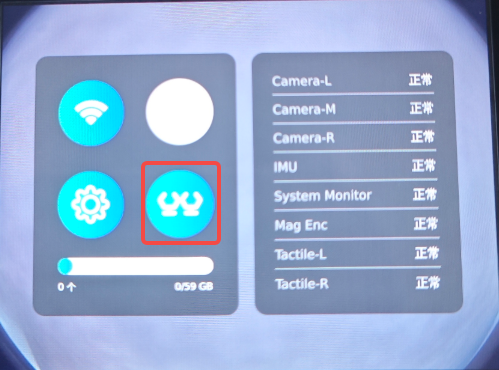
设备首页下拉,长按进入设备 RF 同步配置页面。
1.2 选择配对方式
任意选择一种配对方式。
自动配对
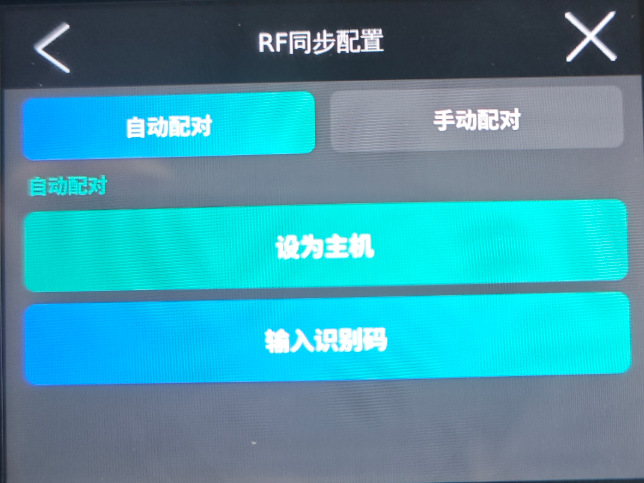
- 以左手设备作为主机,点击 设为主机。主机设备会自动生成设备识别码。
- 右手设备作为从机,点击 输入识别码。
- 输入对应主机识别码,确认无误后点击确认连接。
- 等待配对结果。配对成功后,界面显示信号强度条;回到主界面后,页面上方会显示对应的左右手夹爪图标。
手动配对
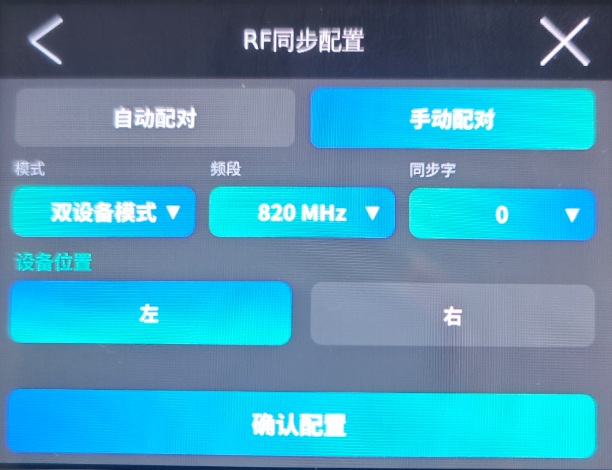
- 以左手设备作为主机,选择模式为双设备模式,设备位置为左,任意选择一个频段和同步字。
- 右手设备作为从机,选择模式为双设备模式,设备位置为右,选择和主机相同的频段和同步字。
- 左右设备选择好对应配置,确认两台设备频段和同步字相同无误后,点击确认配置。
- 等待配对结果。配对成功后,界面显示信号强度条;回到主界面后,页面上方会显示对应的左右手夹爪图标。
2. 如何查看录制数据
设备进入设置页面,点击 录包文件管理,可查看录制数据 MCAP 文件列表。
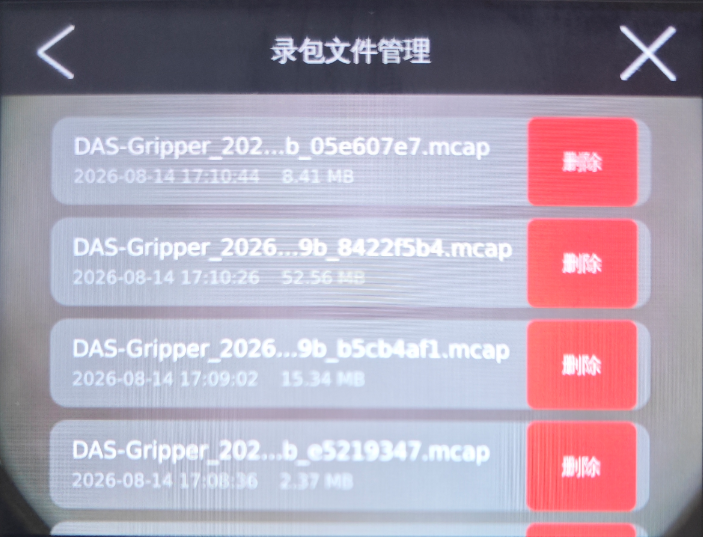
同一组原始数据具有相同的开始录制时间戳,并使用唯一的 group_uuid 进行配对。
文件名示例:
| 设备 | 示例 |
|---|---|
| 主机 | DAS-Gripper_20260730171250_master_left_cf3169_31f27d19.mcap |
| 从机 | DAS-Gripper_20260730171250_sub_right_00b579_31f27d19.mcap |
其中 31f27d19 为该组数据的 UUID 片段。
原始数据导出
取出录制所用 SD 卡,使用标配读卡器将录制的 MCAP 文件拷贝到电脑。
可使用 https://monitor.genrobot.com/#/index 可视化工具,打开本地 MCAP 文件进行数据可视化。
3. 如何使用 Studio 处理双手数据
- Studio 教程(已更新):Matrix Studio 用户手册